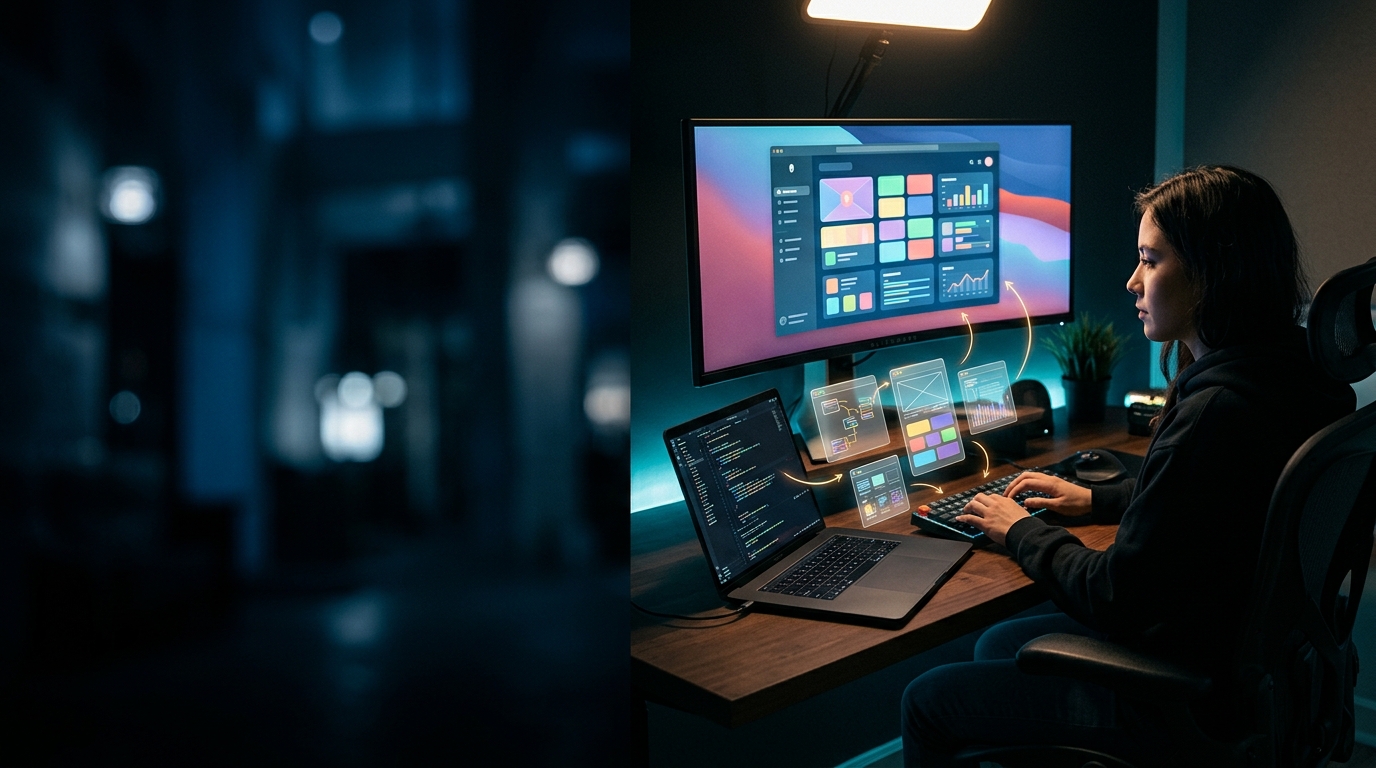
Executive Direct Technical Insights: Pulsara Studio (Signal Studio)
วางลิงก์เพจ แล้วรู้เลยว่าคอนเทนต์ไหนควรทำต่อ — ศูนย์บัญชาการ AI Marketing ครบจบในจอเดียว
ดึงสถิติ Facebook Page ย้อนหลัง 90 วัน วิเคราะห์ Engagement Rate, Avg Reach, Heatmap เวลาทอง และให้ AI เรียนรู้โทนภาษาแบรนด์เพื่อร่างโพสต์ลงปฏิทินพร้อมระบบอนุมัติ (Approval Gate)
ตรวจผลงานโฆษณาทุกระดับ Account → Campaign → Ad Set → Ad เทียบช่วงก่อนหน้า พร้อมตั้งกฎแจ้งเตือน Good/Bad Alerts จับอาการงบไหลหรือ Creative Fatigue พร้อมคำวิเคราะห์ AI
รวมแชต LINE OA + Facebook Messenger ในกล่องเดียวพร้อมบอท/เทมเพลตและเตือนแชตรอเกิน 15 นาที แถมเชื่อมต่อกับ AI Agent ผ่าน Signal Studio MCP Server ได้อย่างปลอดภัย
1. Pulsara Studio (Signal Studio) คืออะไร? และโครงสร้างการทำงานทั้ง 6 โมดูล
ปัญหาใหญ่ของทีมการตลาดและเจ้าของธุรกิจออนไลน์ในยุคนี้คือข้อมูลกระจัดกระจายอยู่หลายหน้าจอ: ดูยอดโพสต์ใน Meta Business Suite, เช็กค่าแอดใน Ads Manager, ส่องโฆษณาคู่แข่งใน Meta Ad Library, วางตารางโพสต์ใน Excel และสลับแท็บตอบแชตลูกค้าทั้ง LINE OA กับ Messenger จนเสียเวลาและตัดสินใจไม่ทันเกม
Pulsara Studio (Signal Studio) พัฒนาขึ้นเพื่อรวมศูนย์งานการตลาดทั้งหมดไว้ใน Brand Workspace เดียวบน Cloudflare Edge ที่โหลดไว ใช้งานผ่านเว็บเบราว์เซอร์ได้ทันทีที่ social-content-analytic.sorachetkevin.workers.dev/app โดยผสาน 6 โมดูลหลักเข้าด้วยกันและเปิดสะพานเชื่อม MCP Server (Model Context Protocol) ให้ AI Agent เข้ามาช่วยสรุปงานประจำวันได้แบบ Read-Only
2. ตารางสรุปฟีเจอร์และเครื่องมือทั้งหมดใน Pulsara Studio (EAV Matrix)
| โมดูล (Module) | ข้อมูลที่วิเคราะห์ / จัดการ | ผลลัพธ์ที่ได้ไปใช้งานจริง | MCP Tool ที่คู่กัน |
|---|---|---|---|
| Workspace Pulse | สถานะช่องทางทั้งหมด, บัญชีแอดที่หมดอายุ, โพสต์ตั้งเวลา/ล้มเหลว, Alert เปิดค้าง และแชตรอตอบ | เช็กสุขภาพทั้งแบรนด์ใน 30 วินาที จัดลำดับ Critical → Attention → Opportunity | get_workspace_overview |
| Facebook Page Analytics | โพสต์ย้อนหลัง 90 วัน, Engagement Rate, Avg Reach, Posts/Week, Format Breakdown, Heatmap | รู้เวลาทอง (heatmap.best), Format ที่ปัง, สิ่งที่ควรทำเพิ่ม/ลด (doMore/doLess/gap) |
get_page_analysis |
| AI Content & Calendar | โทนภาษาแบรนด์, โพสต์ตั้งเวลา 7–30 วัน, คิวรออนุมัติ (pendingApproval), โพสต์ล้มเหลว |
AI ร่างโพสต์ในสไตล์แบรนด์ วางตารางลงหลายช่องทาง และตรวจจุดโหว่ในปฏิทินคอนเทนต์ | list_scheduled_posts |
| Meta Ads & Rules | Campaign/Ad Set/Ad, Spend, CTR, CPM, Frequency, Cost per Messaging/Lead, ROAS + กฎเฝ้าระวัง | เทียบช่วงก่อนหน้า, จับ Creative Fatigue, รับ Good/Bad Alerts พร้อมคำแนะนำเพิ่มงบหรือหยุดแอด | list_ad_accounts, get_ads_summary, list_rules, list_rule_alerts |
| Competitor Intelligence | คู่แข่งสูงสุด 50 แบรนด์ (ทั้งจาก Ad Library API และ Manual Entry) + โฆษณาล่าสุด 30 ชิ้น/แบรนด์ | ถอดรหัส Hooks, Offers, CTAs, Angles, Cadence และช่องว่างตลาดที่คู่แข่งยังไม่ทำ | get_competitor_insights |
| Unified Inbox (LINE + FB) | แชตเปิดค้าง, ข้อความยังไม่อ่าน, แชตรอเกิน 15 นาที (Overdue), สถิติ Bot/Template/Human 7 วัน | ตอบลูกค้าไวขึ้นไม่หลุดเคส, ใช้บอทและเทมเพลตลดงานซ้ำ, Mask เบอร์โทร/อีเมลอัตโนมัติในสรุป AI | inbox_summary |
3. ขั้นตอนการใช้งานจริงทีละขั้น (Step-by-Step Tutorial)
ขั้นที่ 1: สมัครและเข้าสู่ระบบ (/app)
เข้าไปที่ https://social-content-analytic.sorachetkevin.workers.dev/app ระบบจะพามาหน้าเข้าสู่ระบบ Pulsara Studio คุณสามารถเลือกได้ 2 วิธี:
- ดำเนินการต่อด้วย Google (แนะนำ): คลิกเดียวเข้าใช้งานได้เลย หากยังไม่เคยมีบัญชีระบบจะสร้าง Workspace ให้อัตโนมัติ
- อีเมลและรหัสผ่าน: กรอกอีเมล/รหัสผ่าน หรือกด เริ่มใช้งานฟรี เพื่อสมัครใหม่ และติ๊ก จดจำฉันไว้ 30 วัน เพื่อไม่ต้องล็อกอินซ้ำทุกวัน
ขั้นที่ 2: เชื่อมต่อ Facebook Page และรันวิเคราะห์ย้อนหลัง 90 วัน
วางลิงก์เพจหรือเชื่อมต่อ Facebook Page ของคุณใน Workspace แล้วกดเริ่มวิเคราะห์ ระบบจะสรุปตัวเลขหลัก 4 ตัว (Engagement Rate, Avg Reach, Posts/Week, New Followers) พร้อมแยกดูว่าโพสต์รูปแบบไหน (ภาพเดี่ยว, อัลบั้ม, Reels, ลิงก์) ทำผลงานดีสุด และแสดงตาราง Heatmap เวลาทอง ว่าควรโพสต์วันไหนกี่โมง รวมถึงรายการ Top 10 Posts และคำแนะนำจาก AI (ควรทำเพิ่ม / ควรลด / ช่องว่างคอนเทนต์)
ขั้นที่ 3: ให้ AI ร่างโพสต์ในสไตล์แบรนด์และวางปฏิทินคอนเทนต์
ใช้ข้อมูลจาก Top Posts และ Content Pillars ของเพจคุณเอง ให้ AI ร่างแคปชันและไอเดียโพสต์ที่คง Brand Voice เดิมไว้ จากนั้นนำลง Content Calendar เพื่อตั้งเวลาล่วงหน้า 7–30 วัน หากทำงานเป็นทีมสามารถใช้สถานะ pendingApproval ให้หัวหน้าทีมตรวจสอบก่อนยิงโพสต์จริง และถ้ามีโพสต์ไหนยิงไม่สำเร็จ ระบบจะแจ้ง lastError ให้แก้ได้ทันที
ขั้นที่ 4: เชื่อม Meta Ads Accounts + ตั้ง Monitoring Rules จับงบไหล
เชื่อมบัญชีโฆษณา Meta (act_...) เพื่อดูผลงานเทียบช่วงก่อนหน้า (วันนี้ / เมื่อวาน / 7 วัน / 30 วัน) ไล่ตั้งแต่ระดับ Campaign → Ad Set → Ad พร้อมหลักวินิจฉัย 3 อาการยอดฮิต:
- CPM พุ่งสูง: การแข่งขันประมูลสูงหรือกลุ่มเป้าหมายแคบเกินไป
- CTR ตก + Frequency สูงขึ้น: เกิดอาการ Creative Fatigue (คนเห็นโฆษณาเดิมซ้ำจนเบื่อ) ควรเปลี่ยน Hook หรือทำชิ้นงานใหม่
- CTR ดีแต่ Cost per Result แพง: โฆษณาดึงคนคลิกได้แล้ว แต่หลุดหลังคลิก (เช่น หน้าเว็บโหลดช้า ฟอร์มยาว หรือแอดมินตอบอินบ็อกซ์ช้า)
นอกจากนี้คุณยังตั้ง Monitoring Rules เพื่อรับแจ้งเตือนอัตโนมัติทั้ง Good Alert (แอดผู้ชนะที่พร้อมขยายงบ) และ Bad Alert (แอดที่ค่าทัก/ค่าลีดแพงเกินเกณฑ์) พร้อมบทวิเคราะห์จาก AI แนบมาให้ทุกครั้ง
ขั้นที่ 5: ส่องคู่แข่ง (Competitor Intelligence) และรวมแชต LINE OA + Messenger
- Competitors: เพิ่มแบรนด์คู่แข่ง (สูงสุด 50 ราย) เพื่อดู Hook, Offer, CTA และมุมขายที่คู่แข่งยิงซ้ำบ่อยๆ ทริกสำหรับเพจไทย: หาก Meta Ad Library API ไม่ส่งโฆษณาเชิงพาณิชย์ของเพจไทยกลับมา ให้บันทึกโฆษณาตัวอย่างคู่แข่งแบบ Manual ในหน้า Competitors ระบบ AI จะช่วยถอดรหัสและหาจุดต่างให้ทันที
- Unified Inbox: เชื่อม LINE OA และ Facebook Messenger เข้ามาตอบในจอเดียว ตั้งคำตอบเทมเพลต + บอทช่วยคัดกรองเบื้องต้น และคอยจับตาตัวเลข Overdue (> 15 นาที) เพื่อไม่ให้ลูกค้าที่ทักมาจากโฆษณารอนานจนหลุด
ขั้นที่ 6: เชื่อม AI Plugins / MCP Server ให้ Agent สรุปรายงานให้ทุกเช้า
สำหรับเจ้าของ Workspace หรือ Admin สามารถเข้าไปที่หน้า AI Plugins ในแอปเพื่อเชื่อม OAuth หรือสร้าง Personal Access Token (ss_pat_...) ใช้กับ MCP Endpoint:
https://social-content-analytic.sorachetkevin.workers.dev/mcp
เมื่อเชื่อมเสร็จ คุณสามารถสั่ง AI Agent (เช่น Antigravity หรือ Claude) ด้วยภาษาไทยธรรมดาได้เลย เช่น "เช็ก Workspace Pulse เช้านี้หน่อย", "ช่วย Audit แอด Meta 7 วันล่าสุดว่าตัวไหนแพงขึ้น" หรือ "ดูปฏิทินโพสต์สัปดาห์หน้ากับไอเดียสู้คู่แข่งให้หน่อย" โดยระบบ MCP เป็นแบบ Read-Only Single-Workspace (อ่านวิเคราะห์ได้อย่างเดียว ไม่สามารถแก้บัดเจ็ตโฆษณา โพสต์เอง หรือทักลูกค้าเองได้) ปลอดภัยสูงสุด
4. คำถามที่พบบ่อย (FAQ) และข้อควรรู้สำคัญในการใช้งาน
หากต้องการเปิดดูเอกสารช่วยเหลือและคำถามฉบับเต็มในระบบ หลังล็อกอินแล้วสามารถเข้าตรงได้ที่ ศูนย์ช่วยเหลือ (/app/help) และ หน้า FAQ (/app/help/faq) โดยประเด็นสำคัญที่ผู้ใช้มักถามบ่อยมีดังนี้:
Q1: ทำไมตัวเลข Reach และ Frequency ในช่วง 7 วัน หรือ 30 วันถึงเป็นค่าประมาณการ?
การสรุปโฆษณาแบบหลายวัน (last_7d, last_30d) เมื่อระบบรายงาน reachExact: false หมายถึงค่า Reach และ Frequency เป็นผลรวมประมาณการรายวัน (ไม่ใช่ Deduplicated Unique Reach ตลอดช่วง) จึงควรดูแนวโน้มควบคู่กับ CTR และ Cost per Result
Q2: ถ้าบัญชีโฆษณาขึ้นสถานะ expired หรือข้อมูลไม่อัปเดตต้องทำอย่างไร?
Token ของ Meta มีอายุจำกัด หากเห็นสถานะ expired หรือมี dataWarning ให้เข้าไปกด Reconnect บัญชี Facebook / Meta Ads ใหม่ในหน้าตั้งค่าช่องทางของ Workspace แล้วกด Sync อีกครั้ง
Q3: การเชื่อม AI Plugin / MCP ปลอดภัยแค่ไหน? AI จะเผลอกดปิดแอดหรือส่งแชตหาลูกค้าไหม?
ปลอดภัย 100% เพราะเครื่องมือ MCP ทั้ง 9 ตัวถูกออกแบบเป็น Read-Only และล็อกสิทธิ์เฉพาะ Workspace ที่คุณอนุญาตเท่านั้น ไม่สามารถแก้ไขงบ/สถานะโฆษณา, ไม่สามารถสั่งโพสต์ และไม่สามารถตอบแชตลูกค้าแทนได้ อีกทั้งข้อมูลสรุปแชตยังซ่อน PII (เบอร์โทร/อีเมล/ชื่อลูกค้า) ให้อัตโนมัติ (จำกัดอัตราเรียก 60 ครั้ง/นาที)
Q4: ต้องการต่อยอดทำ Interactive Dashboard หรือ LINE Mini App คู่กับงานการตลาดทำอย่างไร?
คุณสามารถเข้าไปคัดลอก Master Prompt สำเร็จรูปสำหรับสร้าง Interactive Dashboard Report (Google Drive / OneDrive / Import Excel-CSV-Word) และชุด LINE Mini App Use Cases (OCR, ระบบแจ้งเตือน, จองคิว CRM) ได้ฟรีที่ AI Prompt Playbooks Studio บนเว็บ Kevin AI Academy
พร้อมยกระดับทีมการตลาดด้วย Pulsara Studio และชุด Prompt ระดับโปรดักชันแล้วหรือยัง?
ทดลองใช้งานเครื่องมือ AI Marketing จริง พร้อมเปิดคลัง Prompt สร้าง Dashboard และ LINE Mini App ได้ทันที